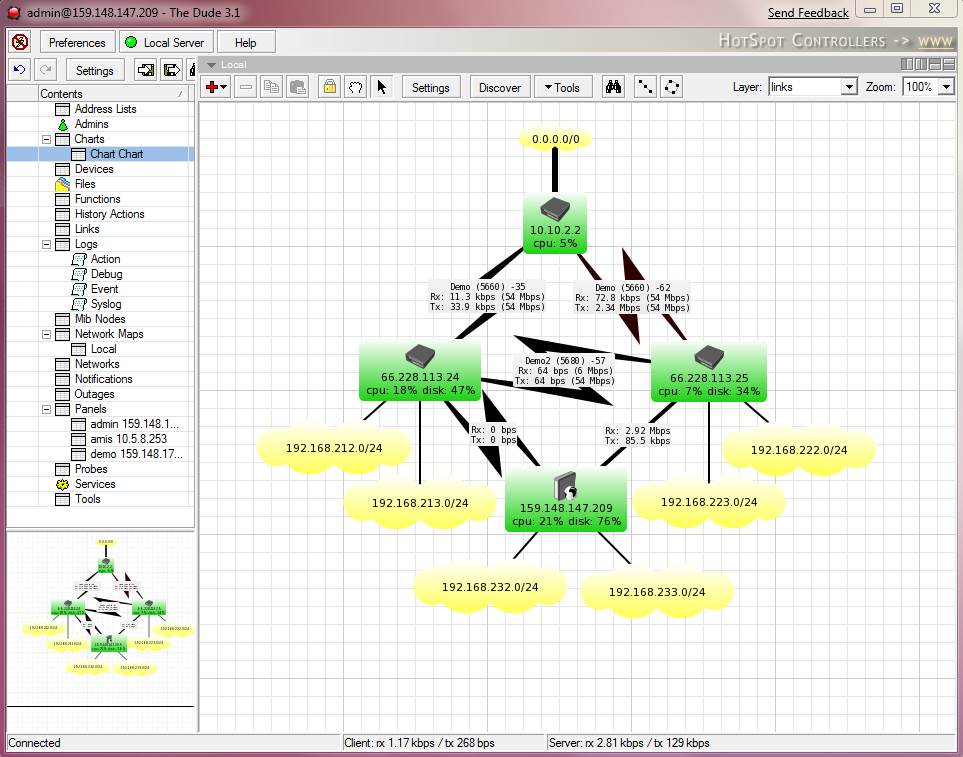
The Dude adalah aplikasi bawaan mikrotik, yang berfungsi untuk memonitoring perangkat mikrotik kita. Aplikasi ini sangat membantu kita, karena ketika perangkat down ada alertnya, sehingga memudahkan kita untuk segera mengechecknya,
Untuk lebih jelasnya, silahkan download tutorial dibawah ini, jangan lupa install aplikasinya, selamat berjuang !
Download The Dude
Download Tutorial
Showing posts with label Mikrotik. Show all posts
Showing posts with label Mikrotik. Show all posts
Wednesday, April 6, 2011


Saturday, April 2, 2011
Tutorial Dasar Mikrotik
Berikut saya sediakan file mengenai tutorial dasar mikrotik, sangat cocok bagi anda-anda yang baru belajar mikrotik, semoga tutorial ini bisa berguna, silahkan download dibawah. ->
File presentasi bisa di download disini : Download Tutorial ini
Video training bisa di download disini : Download VIdeoTutorial ini
File presentasi bisa di download disini : Download Tutorial ini
Video training bisa di download disini : Download VIdeoTutorial ini
Friday, April 1, 2011
Mikrotik Load Balancing over Multiple Gateways

Kebijakan Routing berdasarkan IP Address Pelanggan,
Jika Anda memiliki sejumlah host, Anda mungkin kelompok mereka dengan alamat IP. Lalu, tergantung pada alamat IP sumber, mengirimkan lalu lintas keluar melalui Gateway # 1 atau # 2. Ini tidak benar-benar pendekatan yang terbaik, memberikan load balancing sempurna, tapi mudah untuk menerapkan, dan memberikan Anda kontrol juga.
Sunday, March 20, 2011
Video tutorial mikrotik
Tutorial mikrotik dalam bentuk video, semoga bermanfaat bagi anda. selamat menikmat
Download Tutorial ini
Download Tutorial ini
Wednesday, February 16, 2011
Bloking Mikrotik dari Scan Winbox dan Neighbour
Kadang kala para ISP atau penyedia jasa layanan tidak terlalu jeli untuk melindungi customernya. Terutama ketika melindungi router pelanggan yang menggunakan Mikrotik RouterOS(tm). Dengan menjalankan IP >> Neighbor kita bisa melihat router mikrotik lainnya yang secara fisik terhubung dengan router kita melalui jaringan di provider kita.
Untuk itu kita bisa melindunginya dengan berbagai cara misalnya memblok scan dari winbox dan neighbor kita. Berikut adalah cara yang paling mudah :
1 ;;; block discovery mikrotikadmin@mikrotik] interface bridge> filter print
Flags: X - disabled, I - invalid, D - dynamic
0 ;;; block discovery mikrotik
chain=forward in-interface=ether1 mac-protocol=ip dst-port=5678
ip-protocol=udp action=dropchain=input in-interface=ether1 mac-protocol=ip dst-port=5678
ip-protocol=udp action=drop
2 ;;; block discovery mikrotik
chain=output mac-protocol=ip dst-port=5678 ip-protocol=udp action=drop
3 ;;; block discovery mikrotik
chain=input in-interface=ether1 mac-protocol=ip dst-port=8291
ip-protocol=tcp action=drop
4 ;;; block winbox mikrotik
chain=forward in-interface=ether1 mac-protocol=ip dst-port=8291
ip-protocol=tcp action=drop
5 ;;; block request DHCP
chain=input mac-protocol=ip dst-port=68 ip-protocol=udp action=drop
6 ;;; block request DHCP
chain=forward mac-protocol=ip dst-port=68 ip-protocol=udp action=drop
7 ;;; block request DHCP
chain=output mac-protocol=ip dst-port=68 ip-protocol=udp action=drop
Dengan perintah tersebut kita bisa menutup beberapa scan terutama yang menggunakan winbox dan ip neighbor. Port diatas adalah bagian dari share Mikrotik RouterOS yang memang di perlukan untuk monitoring.
Sumber: http://tutorial.multisolusi.com
Saturday, January 15, 2011
Tutotial Mikrotik Lengkap bag 2
Daftar Isi :
1. Cara Memblok halaman dengan Web Proxy
2. Editing Hotspot login Page
3. misahin download dan browsing?
4. Tut FullSpeed dari cache internalnya mikrotik (untuk versin 2.9)
5. Yang Pengen Block FRIENDSTER
6. Cara lain untuk memblok web
7. Konfigurasi PPPoE dan Load Balance Speedy
8. Cara setting Web proxy 3.20
9. NGE Limit Youtube Video Streaming di MT 3.xx
10. Script Limit Bandwidth berdasar Siang – Malam
11. Simple Load Balancing + DNS Resolver + Secret Fiture
12. Blok PTP
13. Login HTTPS di Hotspot
14. mengatur prioritas trafik dari dan ke mikrotik
15. Banyak Web Server di belakang router Mikrotik
16. Routerboard 450 Repaired
17. Satu (1) Userman Banyak Hotspot
18. recovery password mikrotik
19. Cara buat PPPOE server
20. misahin download dan browsing?
21. Beberapa Konfigurasi Mikrotik dan Proxy
22. Queue dengan SRC-NAT dan WEB-PROXY
23. Mikrotik - menggunakan squid sebagai web proxy sehingga lebih optimal
24. Beda Limit Siang dan Malam secara otomatis
25. Script untuk block Conflicker Virus secara otomatis
26. VLAN di RB750 (Requested by bro Hakeem)
27. Contoh Implementasi PCQ
28. Setting Bridge dan dial PPPoE dari Mikrotik
29. Update baru LoadBalance!! Cobalah
Download Tutorial ini
1. Cara Memblok halaman dengan Web Proxy
2. Editing Hotspot login Page
3. misahin download dan browsing?
4. Tut FullSpeed dari cache internalnya mikrotik (untuk versin 2.9)
5. Yang Pengen Block FRIENDSTER
6. Cara lain untuk memblok web
7. Konfigurasi PPPoE dan Load Balance Speedy
8. Cara setting Web proxy 3.20
9. NGE Limit Youtube Video Streaming di MT 3.xx
10. Script Limit Bandwidth berdasar Siang – Malam
11. Simple Load Balancing + DNS Resolver + Secret Fiture
12. Blok PTP
13. Login HTTPS di Hotspot
14. mengatur prioritas trafik dari dan ke mikrotik
15. Banyak Web Server di belakang router Mikrotik
16. Routerboard 450 Repaired
17. Satu (1) Userman Banyak Hotspot
18. recovery password mikrotik
19. Cara buat PPPOE server
20. misahin download dan browsing?
21. Beberapa Konfigurasi Mikrotik dan Proxy
22. Queue dengan SRC-NAT dan WEB-PROXY
23. Mikrotik - menggunakan squid sebagai web proxy sehingga lebih optimal
24. Beda Limit Siang dan Malam secara otomatis
25. Script untuk block Conflicker Virus secara otomatis
26. VLAN di RB750 (Requested by bro Hakeem)
27. Contoh Implementasi PCQ
28. Setting Bridge dan dial PPPoE dari Mikrotik
29. Update baru LoadBalance!! Cobalah
Download Tutorial ini
Monday, January 3, 2011
Mikrotik Router OS - Setup and Configuration Guide for Aradial Radius Server
This e-book is created to provide a sample deployment guide for a centralized deployment utilizing
Aradial Radius server, Spotngo Payment module and Mikrotik Router OS Network Access Server.
The document contains information relevant to central, localized and distributed network deployments
download here
Aradial Radius server, Spotngo Payment module and Mikrotik Router OS Network Access Server.
The document contains information relevant to central, localized and distributed network deployments
download here
Friday, July 2, 2010
Blok Situs Porno menggunakan web proxy di mikrotik
Download tutorial untuk memblok situs porno menggunakan fasilitas web proxy di mikrotik, mirip dengan fasilitas block "word" atau kata-kata yang berbau porno, misal; sex, bugil, dsb pada squid proxy.
download disini:
Download Tutorial ini
download disini:
Download Tutorial ini
Friday, February 5, 2010
Monitior Traffic dengan Mikrotik
Dalam Memantau aliran paket data yang melewati antarmuka router Mikrotik, dapat digunakan fasilitas Torch. Keterangan lebih lanjut, dapat dibaca pada Manual Mikrotik, yaitu Torch Tools
Kita dapat memantau aliran paket berdasarkan jenis protokolnya, alamat asal, alamat tujuan serta tipe port. Dengan adanya fasilitas ini yang telah disediakan pada Packet System, ketika kita menginstalasi Mikrotik RouterOS, maka memudahkan kita dalam administrasi router, dari fasilitas ini, kita bisa menebak apakah Aliran data di mesin kita sedang Normal atau tidak. Memantau terjadinya Flooding, memantau aktifitas Malware dan sebagainya.
Menggunakannya cukup mudah, biasanya agar lebih nyaman dalam Monitoring, silahkan diaktifkan melalui Winbox, untuk masuk ke Routernya. Lebih jelasnya bisa dilihat gambar dibawah ini.
Fasilitas Torch ini bisa digunakan melalui Winbox pada menu Tools - Torch. Silahkan Klik menu Torch tersebut, nanti akan ditampilkan jendela Torchnya.
 Atau Bisa juga melalui IP - ARP. Pada jendela ARP List, silahkan dipilih IP Address, MAC address yang akan di Monitor. Klik kanan untuk masuk ke menu Torch.
 Perhatikan, item-item yang terdapat di jendela Torch ini, pada Manual diatas telah diberikan secara jelas keterangan terhadap item-item tersebut. Klik tombol Start untuk mengaktifkan layanan Torch ini. Sekarang kita dapat bermonitoring ria terhadap aliran paket pada mesin routernya. Jika ada trafik yang mencurigakan silahkan diambil tindakan selanjutnya.
Pada List diatas, saya memantau Aliran trafik dari IP Address (Src Address) 192.168.0.13 yang melalui Interface LAN. Jika diperhatikan, pada bagian Src port terdapat port 514 (syslog) bertipe protokol UDP (17) menuju ke IP Address (Dst Address) 192.168.0.14, dan memang saya sedang menjalankan Syslog Daemon pada PC Windows XP secara Remote untuk menyimpan log router Mikrotiknya, pada PC yang memiliki IP Address 192.168.0.13, dengan router remotenya yang memiliki IP Address 192.168.0.14, aktif di port 514 (UDP). Kita bisa memilih Alamat sumber (Src Address) pada Client yang akan kita pantau, memilih Port, Alamat tujuan, serta Protokolnya
Sumber : http://primadonal.wordpress.com
Kita dapat memantau aliran paket berdasarkan jenis protokolnya, alamat asal, alamat tujuan serta tipe port. Dengan adanya fasilitas ini yang telah disediakan pada Packet System, ketika kita menginstalasi Mikrotik RouterOS, maka memudahkan kita dalam administrasi router, dari fasilitas ini, kita bisa menebak apakah Aliran data di mesin kita sedang Normal atau tidak. Memantau terjadinya Flooding, memantau aktifitas Malware dan sebagainya.
Menggunakannya cukup mudah, biasanya agar lebih nyaman dalam Monitoring, silahkan diaktifkan melalui Winbox, untuk masuk ke Routernya. Lebih jelasnya bisa dilihat gambar dibawah ini.
Fasilitas Torch ini bisa digunakan melalui Winbox pada menu Tools - Torch. Silahkan Klik menu Torch tersebut, nanti akan ditampilkan jendela Torchnya.


Pada List diatas, saya memantau Aliran trafik dari IP Address (Src Address) 192.168.0.13 yang melalui Interface LAN. Jika diperhatikan, pada bagian Src port terdapat port 514 (syslog) bertipe protokol UDP (17) menuju ke IP Address (Dst Address) 192.168.0.14, dan memang saya sedang menjalankan Syslog Daemon pada PC Windows XP secara Remote untuk menyimpan log router Mikrotiknya, pada PC yang memiliki IP Address 192.168.0.13, dengan router remotenya yang memiliki IP Address 192.168.0.14, aktif di port 514 (UDP). Kita bisa memilih Alamat sumber (Src Address) pada Client yang akan kita pantau, memilih Port, Alamat tujuan, serta Protokolnya

Sumber : http://primadonal.wordpress.com
KAJIAN PENGGUNAAN MIKROTIK ROUTER OS SEBAGAI ROUTER PADA JARINGAN KOMPUTER
Sejalan dengan perkembangan teknologi informasi, peralatan-peralatan pendukung jaringan komputer masih sangat diperlukan. Peralatan tersebut pun kini menjadi komponen penting dalam pembangunan jaringan komputer.
Router adalah salah satu komponen pada jaringan komputer yang mampu melewatkan data
melalui sebuah jaringan atau internet menuju sasarannya, melalui sebuah proses yang dikenal sebagai routing. Router berfungsi sebagai penghubung antar dua atu lebih jaringan untuk meneruskan data dari satu jaringan kejaringan lainnya.
Router sendiri berharga tinggi dan masih sulit dijangkau oleh kalangan masyarakat kita.
Router Mikrotik adalah solusi murah bagi mereka yang membutuhkan sebuah router handal dengan hanya bermodalkan standalone computer dengan sistem operasi Mikrotik. Oleh sebab itu, penulis merasa perlu membahas tugas akhir ini tentang “ KAJIAN PENGGUNAAN MIKROTIK ROUTER OS SEBAGAI ROUTER PADA JARINGAN KOMPUTER ”.
Dalam pembahasan ini , penulis menitik beratkan pada penggunaan dan konfigurasi Mikrotik Router OS.
Download disini
Router adalah salah satu komponen pada jaringan komputer yang mampu melewatkan data
melalui sebuah jaringan atau internet menuju sasarannya, melalui sebuah proses yang dikenal sebagai routing. Router berfungsi sebagai penghubung antar dua atu lebih jaringan untuk meneruskan data dari satu jaringan kejaringan lainnya.
Router sendiri berharga tinggi dan masih sulit dijangkau oleh kalangan masyarakat kita.
Router Mikrotik adalah solusi murah bagi mereka yang membutuhkan sebuah router handal dengan hanya bermodalkan standalone computer dengan sistem operasi Mikrotik. Oleh sebab itu, penulis merasa perlu membahas tugas akhir ini tentang “ KAJIAN PENGGUNAAN MIKROTIK ROUTER OS SEBAGAI ROUTER PADA JARINGAN KOMPUTER ”.
Dalam pembahasan ini , penulis menitik beratkan pada penggunaan dan konfigurasi Mikrotik Router OS.
Download disini
Friday, January 8, 2010
Setting VLAN Mikrotik
VLAN berdasarkan definisi adalah logical independent network within a physical network, sebagai ilustrasi yang lebih mudah mungkin serupa tapi tak sama dengan pembagian partisi pada HDD.
Beberapa keuntungan VLAN, disadur dari http://en.wikipedia.org/wiki/VLAN;
Implementasi dilakukan dengan memisahkan traffic wireless client yang terhubung pada sebuah Access Point dengan menggunakan Virtual AP pada Access Point bridge berbasis Mikrotik Router OS. Access Router pada jaringan saya juga menggunakan Mikrotik Router OS yang kemudian melakukan shaping dan firewall.
Berikut ringkasan topologinya;

Wireless Client masing-masing terhubung dengan virtual AP dengan SSID berbeda pada sebuah Access Point, dalam kasus ini yang digunakan adalah RB-112 dengan Mikrotik Router OS v.2.9.35. Wireless Client A (Duren Sawit) juga menggunakan RB-112 dengan konfigurasi Station-WDS, sementara Wireless Client B (Cipinang) menggunakan radio Smart bridge (SB-2100) dengan konfigurasi Client Infrastructure.
Pada Access Point, buat virtual AP, vap1 dan vap2 dengan master interface wlan1, yang masing-masing memiliki SSID berbeda namun berjalan pada satu frekuensi.

Atur konfigurasi WDS seperti biasa pada virtual AP yang menggunakan WDS, dan kemudian buat interface VLAN pada interface ethernet dengan ID berbeda, dalam kasus ini adalah VLAN0200DURSAW ID 200 dan VLAN201CIPINANG ID 201

Kemudian buat dua bridge berbeda (br-cipinang dan br-dursaw) yang masing-masing bridge berisi interface masing-masing VLAN dan Virtual AP

Berikan IP Address dan Routing pada interface vlan agar dapat di kelola

Pada Access Router buat interface VLAN sesuai dengan ID masing-masing dan letakkan IP Address gateway pada interface tersebut.

sumber:http://www.tajidyakub.net
Beberapa keuntungan VLAN, disadur dari http://en.wikipedia.org/wiki/VLAN;
- Menambah jumlah broadcast domain tapi mengurangi ukuran masing-masing, yang otomatis menurunkan traffic jaringan dan meningkatkan keamanan.
- Mengurangi kebutuhan untuk membuat subnetwork.
- Mengurangi kebutuhan hardware, jaringan dapat dipisahkan secara logical, tidak harus secara fisik.
- Menambah kendali terhadap berbagai jenis trafiic.
- Membuat beberapa logical swicth di dalam sebuah logical switch.
Implementasi dilakukan dengan memisahkan traffic wireless client yang terhubung pada sebuah Access Point dengan menggunakan Virtual AP pada Access Point bridge berbasis Mikrotik Router OS. Access Router pada jaringan saya juga menggunakan Mikrotik Router OS yang kemudian melakukan shaping dan firewall.
Berikut ringkasan topologinya;
Wireless Client masing-masing terhubung dengan virtual AP dengan SSID berbeda pada sebuah Access Point, dalam kasus ini yang digunakan adalah RB-112 dengan Mikrotik Router OS v.2.9.35. Wireless Client A (Duren Sawit) juga menggunakan RB-112 dengan konfigurasi Station-WDS, sementara Wireless Client B (Cipinang) menggunakan radio Smart bridge (SB-2100) dengan konfigurasi Client Infrastructure.
Pada Access Point, buat virtual AP, vap1 dan vap2 dengan master interface wlan1, yang masing-masing memiliki SSID berbeda namun berjalan pada satu frekuensi.
Atur konfigurasi WDS seperti biasa pada virtual AP yang menggunakan WDS, dan kemudian buat interface VLAN pada interface ethernet dengan ID berbeda, dalam kasus ini adalah VLAN0200DURSAW ID 200 dan VLAN201CIPINANG ID 201
Kemudian buat dua bridge berbeda (br-cipinang dan br-dursaw) yang masing-masing bridge berisi interface masing-masing VLAN dan Virtual AP
Berikan IP Address dan Routing pada interface vlan agar dapat di kelola
Pada Access Router buat interface VLAN sesuai dengan ID masing-masing dan letakkan IP Address gateway pada interface tersebut.
sumber:http://www.tajidyakub.net
Thursday, October 8, 2009
MRTG dari graphing mikrotik
MRTG adalah suatu aplikasi yg dibuat untuk melihat besarnya traffic yang terjadi pada saat pemakaian internet. Itu digambarkan dalam bentuk grafik.
Mikrotik memiliki fasilitas tersebut namanya tool graphing, idealnya MRTG mikrotik di batesi agar tidak bisa dilihat sembarang orang. Mungkin bisa di tambahkan rule allow acces IP mana saja yang diijinkan untuk melihatnya.
Kita dapat menemukan dengan mudah MRTG dari graphing mikrotik yang tidak di filter, caranya:
buka www.google.co.id
ketikkan key word = "mikrotik intitle:graphing"
pilih seach the web untuk semua web/IP yang ingin dicari
atau page from Indonesia untuk hanya web/IP indonesia saja
Mikrotik memiliki fasilitas tersebut namanya tool graphing, idealnya MRTG mikrotik di batesi agar tidak bisa dilihat sembarang orang. Mungkin bisa di tambahkan rule allow acces IP mana saja yang diijinkan untuk melihatnya.
Kita dapat menemukan dengan mudah MRTG dari graphing mikrotik yang tidak di filter, caranya:
buka www.google.co.id
ketikkan key word = "mikrotik intitle:graphing"
pilih seach the web untuk semua web/IP yang ingin dicari
atau page from Indonesia untuk hanya web/IP indonesia saja
Sunday, July 5, 2009
Tutotial Mikrotik Lengkap part 1

List Content :
1. Cara melimit download ke Raphidsare
2. Implementasi Penggunaan PCQ Bagi ISP Untuk Mendapatkan Hasil Yang Maksimal
3. Detect dan shapping download dengan connetion byte
4. Memisahkan Gateway Internasonal dan IIX dengan 3 NIC (Bagian 2)
5. Bandwidth management di Hotspot Area
6. Memisahkan IIX ke ISP wireless dan Internasional ke speedy
7. Cara untuk Mengeblok Traceroute
8. Cara untuk menghindari Port Scanner dari Hacker
9. Cara untuk Melindungi Pelanggan/User Anda
10. Load-balancing & Fail-over di MikroTik
11. Redirect Mikrotik ke Komputer Proxy Squid (tanpa parent proxy MT)
12. Delaypool rasa Mikrotik
13. 2 Isp In 1 Router With Loadbalancing
14. Tutz Load Balancing Plus plus [Chaozz version] (Route Rule)
15. SETUP MIKROTIK (base 1)
16. TUTORIAL SETUP HOTSPOT + USERMANAGER
17. TUTORIAL 2 ISP IN 1 ROUTER WITH LOADBALANCING
18. SETUP QUEUE
19. TUTORIAL MISAHIN BW LOKAL DAN INTERNATIONAL
20. TUTORIAL SETING IP-PROXY & CONTOH PENGGUNANNYA (BASIC)
21. SETING PPTP SERVER & CLIENT
22. HOWTO: Menghindari Port Scanner dari Hacker
23. Wireless Bridge (client) dengan AP tanpa WDS
24. Setting Point To Multi Point
25. Pengamanan Mikrotik dari Scan Winbox dan Neighbour
26. Transparent Traffic Shaper
27. Pengamanan Mikrotik dari Scan Winbox dan Neighbour
28. Script Bikin Queues Tree B/W Limiter
29. Update Otomatis nice.rsc
30. [Share] Script u/ membatasi BW jika suatu traffic client melewati batas tertentu
31. Hotspot Mikrotik
32. [tutorial] Mikrotik Load Balancing - Winbox version
33. Konfigurasi SMS saat Internet down
34. Mikrotik dengan SquidBox
35.
36. Load Balance + Fail Over dengan script
37. Load Balancing nth buat Mikrotik Ver 3.xx dan 2.9xx
38. MikroTik Password Recovery
39. Howto : Bypass traceroute traffic
40. Cara copy torch atau LOG ke file ---caranya?
41. MikroTik Password Recovery
42. [Script] HTML Project for HotSpot Voucher
43. Ringtone Mikrotik
44. Editing Hotspot login Page
45. Memisahkan antara download dan browsing dengan mikrotik
46. backup database radius server hotspot
Saturday, June 13, 2009
Konfigurasi Radius Client
This Ebook provides Tutorial about RouterOS built-in RADIUS client configuration, supported RADIUS attributes and recommendations on RADIUS server selection.
RADIUS, short for Remote Authentication Dial-In User Service, is a remote server that provides authentication and accounting facilities to various network apliances. RADIUS authentication and accounting gives the ISP or network administrator ability to manage PPP user access and accounting from one server throughout a large network. The MikroTik RouterOS has a RADIUS client which can authenticate for HotSpot, PPP, PPPoE, PPTP, L2TP and ISDN connections. The attributes received from RADIUS server override the ones set in the default profile, but if some parameters are not received they are taken from the respective default profile.
The RADIUS server database is consulted only if no matching user acces record is found in router's local database.
Traffic is accounted locally with MikroTik Traffic Flow and Cisco IP pairs and snapshot image can be gathered using Syslog utilities. If RADIUS accounting is enabled, accounting information is also sent to the RADIUS server default for that service.
For completed Ebook (format .doc)
Download here
RADIUS, short for Remote Authentication Dial-In User Service, is a remote server that provides authentication and accounting facilities to various network apliances. RADIUS authentication and accounting gives the ISP or network administrator ability to manage PPP user access and accounting from one server throughout a large network. The MikroTik RouterOS has a RADIUS client which can authenticate for HotSpot, PPP, PPPoE, PPTP, L2TP and ISDN connections. The attributes received from RADIUS server override the ones set in the default profile, but if some parameters are not received they are taken from the respective default profile.
The RADIUS server database is consulted only if no matching user acces record is found in router's local database.
Traffic is accounted locally with MikroTik Traffic Flow and Cisco IP pairs and snapshot image can be gathered using Syslog utilities. If RADIUS accounting is enabled, accounting information is also sent to the RADIUS server default for that service.
For completed Ebook (format .doc)
Download here
Saturday, June 6, 2009
Wednesday, May 27, 2009
Cara seting Mikrotik untuk Load balancing
source : mikrotik-id.blogspot.com
Download Tutorial ini
Wednesday, January 7, 2009
Bikin DHCP Server di Mikrotik

DHCP Server adalah salah satu servis dari tcp untuk pemberian alamat IP secara otomatis ke perangkat jaringan,
berikut sekilas saya tuliskan konfigurasi nya :
1.Buat IP address pool
/ip pool add name=dhcp-pool ranges=172.16.0.10-172.16.0.20
2. Tambahkan DHCP Network dan gatewaynya yang akan didistribusikan ke client
/ip dhcp-server network add address=172.16.0.0/24 gateway=172.16.0.1
3. Tambahkan DHCP Server ( pada contoh ini dhcp diterapkan pada interface ether2 )
/ip dhcp-server add interface=ether2 address-pool=dhcp-pool
4. Lihat status DHCP server
[admin@Waton] > ip dhcp-server print
Flags: X - disabled, I - invalid
# NAME INTERFACE RELAY ADDRESS-POOL LEASE-TIME ADD-ARP
0 X dhcp1 ether2
Tanda X menyatakan bahwa DHCP server belum enable maka perlu dienablekan terlebih
dahulu pada langkah 5.
5. Jangan Lupa dibuat enable dulu dhcp servernya
/ip dhcp-server enable 0
kemudian cek kembali dhcp-server seperti langkah 4, jika tanda X sudah tidak ada berarti sudah aktif
Download Tutorial DHCP Server mikrotik
Thursday, December 4, 2008
Internet Protocol version 6 (IPv6) in Mikrotik
Internet Protocol version 6 (IPv6) is the next-generation Internet Protocol version designated as the successor to IPv4, the first implementation used in the Internet and still in dominant use currently[update]. It is an Internet Layer protocol for packet-switched internetworks. The main driving force for the redesign of Internet Protocol was the foreseeable IPv4 address exhaustion. IPv6 was defined in December 1998 by the Internet Engineering Task Force (IETF) with the publication of an Internet standard specification, RFC 2460.
IPv6 has a vastly larger address space than IPv4. This results from the use of a 128-bit address, whereas IPv4 uses only 32 bits. The new address space thus supports 2128 (about 3.4×1038) addresses. This expansion provides flexibility in allocating addresses and routing traffic and eliminates the primary need for network address translation (NAT), which gained widespread deployment as an effort to alleviate IPv4 address exhaustion.
IPv6 also implements new features that simplify aspects of address assignment (stateless address autoconfiguration) and network renumbering (prefix and router announcements) when changing Internet connectivity providers. The IPv6 subnet size has been standardized by fixing the size of the host identifier portion of an address to 64 bits to facilitate an automatic mechanism for forming the host identifier from Link Layer media addressing information (MAC address).
Network security is integrated into the design of the IPv6 architecture. Internet Protocol Security (IPsec) was originally developed for IPv6, but found widespread optional deployment first in IPv4 (into which it was back-engineered). The IPv6 specifications mandate IPsec implementation as a fundamental interoperability requirement.
In December 2008, despite marking its 10th anniversary as a Standards Track protocol, IPv6 was only in its infancy in terms of general worldwide deployment. A 2008 study by Google Inc. indicated that penetration was still less than one percent of Internet-enabled hosts in any country. IPv6 has been implemented on all major operating systems in use in commercial, business, and home consumer environments.
Download Tutorial ini
IPv6 has a vastly larger address space than IPv4. This results from the use of a 128-bit address, whereas IPv4 uses only 32 bits. The new address space thus supports 2128 (about 3.4×1038) addresses. This expansion provides flexibility in allocating addresses and routing traffic and eliminates the primary need for network address translation (NAT), which gained widespread deployment as an effort to alleviate IPv4 address exhaustion.
IPv6 also implements new features that simplify aspects of address assignment (stateless address autoconfiguration) and network renumbering (prefix and router announcements) when changing Internet connectivity providers. The IPv6 subnet size has been standardized by fixing the size of the host identifier portion of an address to 64 bits to facilitate an automatic mechanism for forming the host identifier from Link Layer media addressing information (MAC address).
Network security is integrated into the design of the IPv6 architecture. Internet Protocol Security (IPsec) was originally developed for IPv6, but found widespread optional deployment first in IPv4 (into which it was back-engineered). The IPv6 specifications mandate IPsec implementation as a fundamental interoperability requirement.
In December 2008, despite marking its 10th anniversary as a Standards Track protocol, IPv6 was only in its infancy in terms of general worldwide deployment. A 2008 study by Google Inc. indicated that penetration was still less than one percent of Internet-enabled hosts in any country. IPv6 has been implemented on all major operating systems in use in commercial, business, and home consumer environments.
Download Tutorial ini
Monday, November 3, 2008
DIAL UP SEEDY DENGAN MIKROTIK ROUTER
Tulisan ini hanya catatan kecil sebagai pengingat kalau speedy mikrotik saya bermasalah. pada setting ini, Mikrotik difungsikan sebagai router yang langsung mendial speedy.
Topologi yang digunakan sbb:
INTERNET —> MODEM ADSL —> MIKROTIK —> SWITCH —> CLIENT
xxx.xxx.xxx.x ->192.168.1.1->192.168.1.2/192.168.0.1->192.168.0.2-192.168.0.254
MEMULAI SETTING MIKROTIK
Pertama tentukan dahulu nama yang akan digunakan pada masing masing Card Lan yang ada pada Mikrotik.
interface ethernet set ether1 name=Speedy
interface ethernet set ether2 name=Local
Setelah masing masing card lan diberi nama, tentukan IP-nya
ip address add address=192.168.1.2/24 interface=Speedy
ip address add address=192.168.0.1/24 interface=Local
pemeriksa apakah nama card lan dan ip yang diberikan sudah benar.
ip address print
Kemudian lakukan ping ke masing masing IP tersebut untuk memastikan confogurasi sudah tepat.
Tahapan selanjutnya adalah mengaktifkan fitur PPOE pada Modem ADSL Speedy lewat Mikrotik.
/interface pppoe-client add name=pppoe-user-speedy user=111xxxxxxxxx@telkom.net password=(masukkan pasword speedy) interface=Speedy service-name=internet disabled=no
/ip route add gateway= 125.124.123.1(dapat diketahui dengan command ipconfig pada saat dial speedy via windows)
/ip route print
Setting DNS
/ip dns set primary-dns=202.134.1.10 allow-remote-request=yes
/ip dns set secondary-dns=202.134.0.155 allow-remote-request=yes
Selanjutnya proses masquerading, untuk penerusan perintah dari routing yang diteruskan ke nat firewall mikrotik untuk proses routing ke semua client yang terhubung.
/ip firewall nat add chain=srcnat action=masquerade
Langkah terakhir, buka winbox, pada menu pppoe pastikan ceklist pada “add default route”
Setelah Proses diatas selesai, lakukan ping ke 202.134.0.155 jika koneksi terhubung artinya Mikrotik telah mengaktifkan Speedy sebagai Gateway Internetnya.
source: primakatung.wordpress.com
Topologi yang digunakan sbb:
INTERNET —> MODEM ADSL —> MIKROTIK —> SWITCH —> CLIENT
xxx.xxx.xxx.x ->192.168.1.1->192.168.1.2/192.168.0.1->192.168.0.2-192.168.0.254
MEMULAI SETTING MIKROTIK
Pertama tentukan dahulu nama yang akan digunakan pada masing masing Card Lan yang ada pada Mikrotik.
interface ethernet set ether1 name=Speedy
interface ethernet set ether2 name=Local
Setelah masing masing card lan diberi nama, tentukan IP-nya
ip address add address=192.168.1.2/24 interface=Speedy
ip address add address=192.168.0.1/24 interface=Local
pemeriksa apakah nama card lan dan ip yang diberikan sudah benar.
ip address print
Kemudian lakukan ping ke masing masing IP tersebut untuk memastikan confogurasi sudah tepat.
Tahapan selanjutnya adalah mengaktifkan fitur PPOE pada Modem ADSL Speedy lewat Mikrotik.
/interface pppoe-client add name=pppoe-user-speedy user=111xxxxxxxxx@telkom.net password=(masukkan pasword speedy) interface=Speedy service-name=internet disabled=no
/ip route add gateway= 125.124.123.1(dapat diketahui dengan command ipconfig pada saat dial speedy via windows)
/ip route print
Setting DNS
/ip dns set primary-dns=202.134.1.10 allow-remote-request=yes
/ip dns set secondary-dns=202.134.0.155 allow-remote-request=yes
Selanjutnya proses masquerading, untuk penerusan perintah dari routing yang diteruskan ke nat firewall mikrotik untuk proses routing ke semua client yang terhubung.
/ip firewall nat add chain=srcnat action=masquerade
Langkah terakhir, buka winbox, pada menu pppoe pastikan ceklist pada “add default route”
Setelah Proses diatas selesai, lakukan ping ke 202.134.0.155 jika koneksi terhubung artinya Mikrotik telah mengaktifkan Speedy sebagai Gateway Internetnya.
source: primakatung.wordpress.com
Wednesday, September 3, 2008
Membuat Mikrotik Sebagai Gateway Warnet dengan koneksi Speedy
 MikroTik RouterOS? adalah sistem operasi dan perangkat lunak yang dapat digunakan untuk menjadikan komputer manjadi router network yang handal, mencakup berbagai fitur yang dibuat untuk ip network dan jaringan wireless, cocok digunakan oleh ISP dan provider hostspot.
Untuk lebih jelasnya silahkan download tutorial ini, dan dipelajari sendiri lebih lanjut, semangat !
Download Tutorial ini
Subscribe to:
Posts (Atom)